
珐琅徽章
硬珐琅或软珐琅风格,粗轮廓、平涂色块、高对比配色。适合 Etsy 店铺、漫展赠品和收藏限定款。
AI Pin Maker 让你用 AI 在几秒内设计珐琅徽章、领针、贴纸徽章和纽扣徽章——免费体验,无需注册账号。
免费试用 AI 徽章制作工具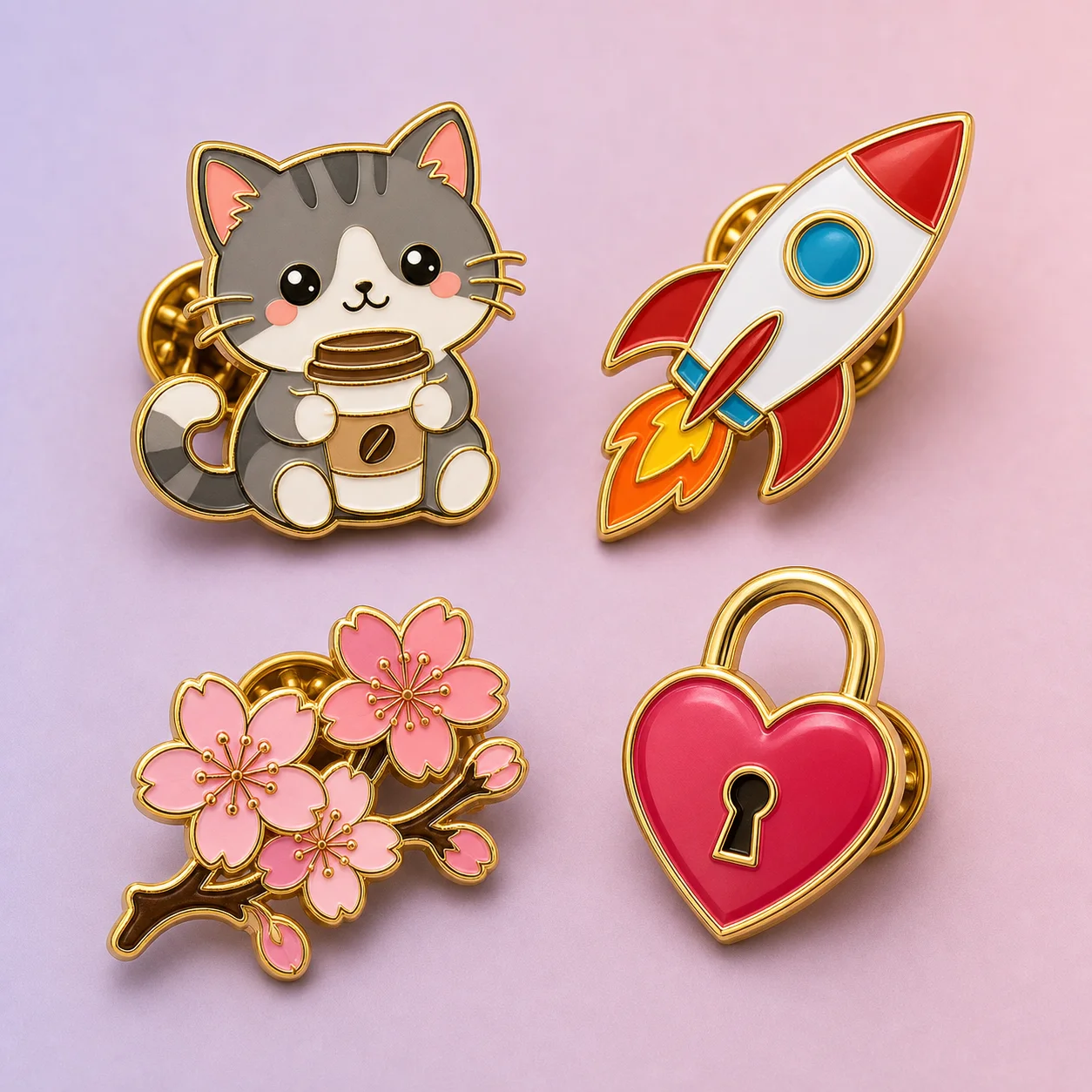
徽章类型
硬珐琅或软珐琅风格,粗轮廓、平涂色块、高对比配色。适合 Etsy 店铺、漫展赠品和收藏限定款。
专业徽标风格徽针,适用于品牌周边、企业活动、员工认可和社团会员证。
插画或写实风格印刷徽章,适合贴纸美学风格的徽章产品。
圆形徽章,适用于活动、宣传、粉丝周边以及政治或社会倡导场景。
使用方式
步骤 1
输入简短提示词,例如"拿着咖啡的可爱猫咪"或"深色背景上的复古太空火箭"。
步骤 2
珐琅徽章、领针、贴纸徽章或纽扣徽章。
步骤 3
AI 在 30 秒内输出多个概念方案。
步骤 4
选中你喜欢的方案,调整颜色、形状或风格。
步骤 5
下载可直接用于印刷或交厂生产的设计文件。
为什么使用
用 Illustrator 手动设计徽章需要数小时。AI 徽章制作工具几秒内生成概念,让你在决定之前探索数十种方案。
不需要掌握矢量设计或色彩理论。输入你想要的内容,AI 负责视觉转化。
不喜欢第一个结果?一键重新生成或微调提示词。无需从头开始就能探索配色变体、风格和排版。
设计稿边缘清晰、填色扎实,可直接对接珐琅徽章工厂、贴纸印刷商和徽章制作商。
新用户获赠免费额度,可生成和下载设计,无需信用卡。
常见问题
是的。新用户获赠免费额度,无需付费即可生成和下载徽章设计。额度可支撑多次完整设计流程。免费额度用完后,付费方案起价较低。所有功能——生成、风格选择、导出——均可在付费前全面体验。
无需注册即可观看演示生成效果。如需下载设计或保存作品,只需用邮箱地址在一分钟内创建免费账号,注册时不会要求输入信用卡。
导出格式包括高分辨率 PNG(用于视觉参考)和矢量兼容 SVG(用于工厂交付)。PNG 文件在 25 mm 至 50 mm 标准徽章尺寸下即可直接印刷。SVG 导出保留干净轮廓,符合珐琅徽章供应商开模所需。
默认导出覆盖常见徽章尺寸:25 mm、30 mm、38 mm 和 50 mm 直径或宽度。自定义尺寸导出在付费方案中提供。所有导出文件均达到 300 dpi 等效分辨率,印刷或生产时保持完整清晰度。
可以。用 AI Pin Maker 生成的设计归你所有。你可以用于商业产品、在 Etsy 或 Shopify 上售卖徽章,或直接将文件交给工厂,无需支付版税或授权费。
支持。选择珐琅徽章类型后,你可以选择硬珐琅视觉风格——平涂抛光色块配干净金属分割线——或软珐琅风格——金属线凸起、色彩区域略微凹陷。生成的设计针对你选择的工艺进行了优化。
可以。生成后你可以调整配色方案、更换背景风格、改变徽章形状(圆形、方形、异形),并重新生成元素。较大的结构性修改建议通过调整提示词后重新生成。该工具专为快速迭代设计,而非像素级精细编辑。
导出文件包含可用于生产的设计稿和简短的生产检查清单。如需完整的供应商简报——包括起订量、电镀选择、背针类型和打样验收步骤——请参阅完整珐琅徽章生产指南。